Chrome DevTools 디버깅 완벽 가이드: 콘솔·브레이크포인트·네트워크까지 실전 분석
Chrome DevTools는 웹 개발자가 가장 많이 사용하면서도 가장 강력한 디버깅 도구입니다. 단순히 콘솔을 출력하는 수준을 넘어서, DOM 구조 분석, CSS 디버깅, 자바스크립트 실행 흐름 추적, 네트워크 API 분석, 성능 점검까지 모든 개발 과정에서 활용됩니다.
이 글에서는 초보 개발자도 DevTools를 실전에서 바로 활용할 수 있도록 Elements, Console, Sources, Network, Performance 탭을 중심으로 디버깅 전략을 정리했습니다. 실무에서 실제로 오류를 해결하는 방식 그대로 설명했기 때문에, DevTools를 익히면 개발 속도가 2~3배 빨라질 것입니다.

1. Elements 탭: DOM과 CSS 디버깅의 시작
Elements 탭은 웹 페이지의 모든 요소를 실시간으로 확인하고 수정할 수 있는 공간입니다. UI 관련 문제가 발생했을 때 거의 대부분의 디버깅은 Elements에서 시작됩니다.
■ 특정 요소 선택 후 스타일 변경
요소를 선택하면 오른쪽 스타일 패널에서 CSS 속성을 즉시 수정하거나 추가할 수 있습니다. 이 방식은 CSS 충돌을 해결할 때 가장 강력한 도구입니다.
■ Flexbox / Grid 시각화
DevTools는 Flexbox와 Grid의 레이아웃 구조를 시각적으로 보여줍니다. 이를 통해 justify-content, align-items 등 정렬 문제를 쉽게 해결할 수 있습니다.
2. Console 탭: 단순 로그에서 실전 디버깅으로
Console은 단순한 console.log 출력 도구가 아닙니다. DevTools Console에서는 변수 직접 평가, DOM 선택자, 클립보드 복사, 객체 테이블 출력 등 다양한 기능을 활용할 수 있습니다.
■ console.table()
배열/객체 데이터를 구조화된 표로 출력하여 분석 속도를 높입니다.
■ $0 객체 참조
Elements 탭에서 마지막으로 선택한 DOM 요소를 Console에서 바로 참조할 수 있습니다. UI 디버깅에서 매우 강력한 기능입니다.
■ copy() 함수
Console에서 데이터 전체를 클립보드로 복사할 수 있습니다. API 응답 검토 시 유용합니다.
3. Sources 탭: 브레이크포인트로 흐름을 멈추고 분석하기
콘솔 출력만으로는 한계가 있을 때, Sources 탭에서 브레이크포인트를 이용해 자바스크립트 흐름을 직접 멈춰서 분석할 수 있습니다.
■ Line Breakpoint
가장 기본적인 형태로 코드 특정 줄에서 실행을 멈춥니다.
■ Conditional Breakpoint
특정 조건일 때만 중단하는 고급 기능입니다.
예: user.id === 10일 때만 멈춤
■ DOM Breakpoint
DOM 요소가 추가/삭제/변경될 때 자동으로 중단됩니다.
■ XHR Breakpoint
특정 문자열을 포함한 API 요청이 발생할 때 실행을 멈추는 기능입니다.
이 네 가지 브레이크포인트만 익혀도 자바스크립트 오류 대부분을 빠르게 해결할 수 있습니다.
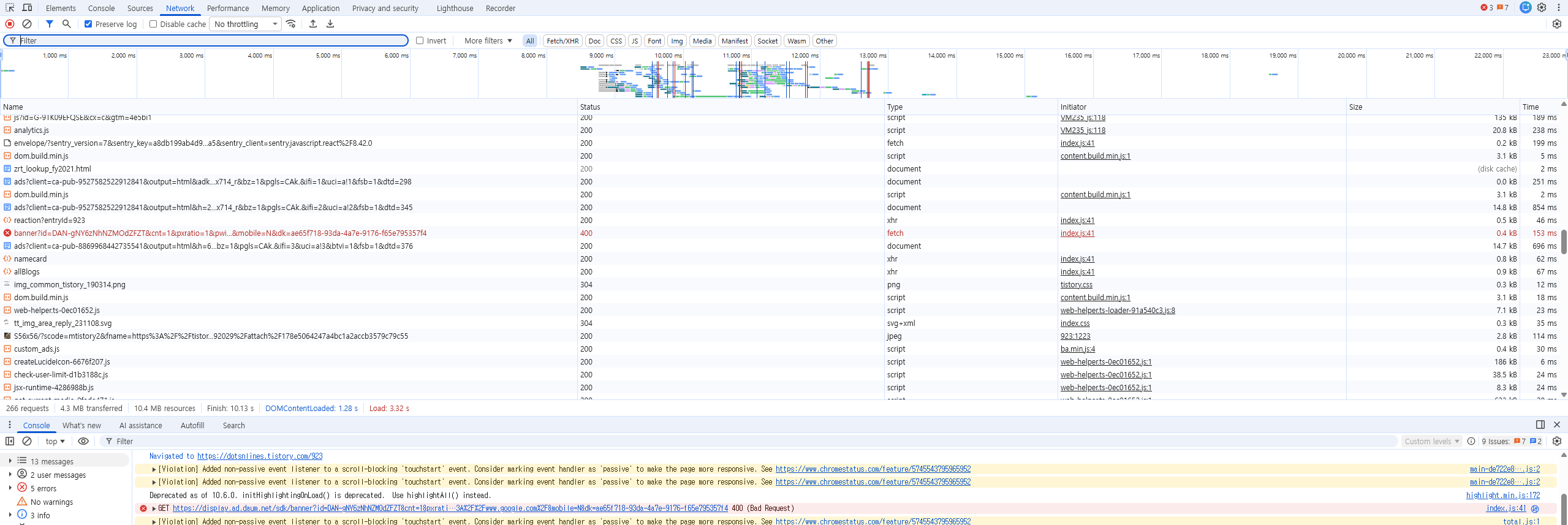
4. Network 탭: API 요청 분석과 성능 병목 찾기
백엔드와 연동하는 웹 서비스라면 Network 탭은 반드시 활용해야 합니다. API 실패의 원인은 대부분 Network 탭에서 바로 확인할 수 있습니다.
■ Status Code 확인
400, 401, 403, 500 등의 상태 코드를 통해 문제 범위를 좁힐 수 있습니다.
■ Request / Response Headers
요청과 응답의 헤더, 토큰, 쿠키 정보를 분석합니다.
■ Request Payload
프론트에서 잘못된 body를 보내는 경우 쉽게 확인 가능합니다.
■ Timing 분석
DNS, TTFB, Wait, Content Download 시간 등 API 지연 원인을 정확하게 시각화합니다.
5. Performance 탭: 렌더링·스크립트 병목 분석
페이지가 버벅이거나 느려지는 문제가 발생할 때 Performance 탭에서 렌더링 과정을 분석할 수 있습니다.
■ Long Task(50ms 이상) 확인
JS 실행 시간이 길어진 부분을 붉은색 경고로 표시합니다.
■ Layout, Reflow 확인
DOM 구조가 반복적으로 재정렬되는 현상을 추적할 수 있습니다.
■ FPS(프레임 속도) 분석
애니메이션/스크롤 성능이 낮은 지점을 시각적으로 보여줍니다.
6. Application 탭: Storage, Cookie, Cache 정밀 제어
Application 탭에서는 LocalStorage, SessionStorage, IndexedDB, Cookie 등 브라우저의 모든 저장 영역을 확인하고 수정할 수 있습니다.
■ Cookie 값 실시간 수정
프론트 인증 로직 디버깅 시 가장 많이 쓰이는 기능입니다.
■ Cache Storage 제거
캐시 충돌 문제를 쉽게 해결할 수 있습니다.
■ Service Worker 관리
PWA 환경에서 발생하는 문제를 디버깅할 때 필수입니다.
7. 실전 디버깅 예시: “특정 API 호출이 실패한다”
DevTools를 활용한 실전 디버깅 절차는 다음과 같습니다.
1) Network → Fetch/XHR 필터링
2) 실패한 요청 클릭
3) Response Body에서 오류 메시지 확인
4) Preview 탭에서 JSON 구조 확인
5) Sources → XHR Breakpoint 등록
6) Console에서 값 직접 체크
이 절차를 익히면 “어떤 API가 언제, 왜 실패했는지”를 1분 내에 파악할 수 있습니다.
8. 결론: DevTools는 웹 디버깅의 핵심 무기이다
DevTools는 UI, JS, 네트워크, 성능, 저장소까지 웹의 전 영역을 한곳에서 디버깅할 수 있는 도구입니다.
이 글에서 소개한 핵심 기능만 익혀도 디버깅 속도는 크게 향상될 것입니다.
다음 단계에서는 DevTools Performance와 Lighthouse를 연동하여 웹 최적화하는 실전 전략을 다룰 예정입니다.
'개발자 기초 & 실무' 카테고리의 다른 글
| 콘솔 로그로 디버깅하는 방법: 초급 개발자가 실무에서 바로 쓰는 로그 분석 가이드 (0) | 2025.11.25 |
|---|---|
| REST API 설계 원칙 — 효율적인 요청/응답 구조 만들기 실무 가이드 (0) | 2025.11.18 |
| Tomcat 로그 보는 법 — 서버 로그로 에러 추적하기 실무 가이드 (0) | 2025.11.15 |
| 크롬 개발자도구(DevTools) 완전 활용법 — 네트워크, 콘솔, 디버거까지 실무 가이드 (0) | 2025.11.14 |
| 콘솔 로그로 디버깅하기 — println에서 logback까지 실무 가이드 (0) | 2025.11.13 |


